Winget sur Windows : installer des logiciels depuis le terminal
Découvrir Winget, l’outil de Microsoft pour installer, rechercher et mettre à jour des logiciels Windows directement en ligne de commande.
Winget, c’est quoi ?
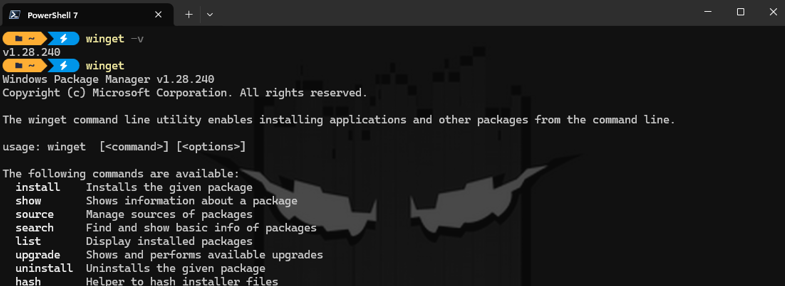
Winget est un outil développé par Microsoft qui permet d’installer des logiciels directement en ligne de commande.
Pour faire simple, c’est un peu l’équivalent d’un apt install sur Debian, mais pour Windows. Au lieu d’aller sur un site internet, télécharger un .exe, lancer l’installation puis cliquer plusieurs fois sur “Suivant”, on peut installer un logiciel avec une seule commande.
Ce n’est pas forcément indispensable pour tout le monde, mais dès qu’on réinstalle souvent des machines, qu’on fait du support ou qu’on veut gagner du temps, ça devient vite pratique.
Pré-requis
Winget est disponible sur :- Windows 10 version 1809, build 17763 ou plus récent
- Windows 11
- les versions récentes de Windows avec App Installer
Normalement, sur Windows 11, Winget est déjà présent. Sur Windows 10, il peut être nécessaire de mettre à jour ou d’installer App Installer depuis le Microsoft Store.
Installer App Installer depuis le Microsoft Store
Vérifier si Winget est installé
Ouvrez CMD ou PowerShell, puis tapez :
winget -v
Si une version s’affiche, c’est bon, Winget est déjà installé.Exemple :
v1.11.430
Si la commande n’est pas reconnue, il faut installer ou mettre à jour App Installer depuis le Microsoft Store. Après l’installation, il peut être nécessaire de fermer puis rouvrir le terminal.
Installer un logiciel avec Winget
Pour installer un logiciel, la commande de base est :
winget install nom_du_paquet
Par exemple, pour installer Firefox :
winget install Firefox
Winget va chercher le paquet correspondant, télécharger l’installateur et lancer l’installation.Dans certains cas, plusieurs résultats peuvent apparaître. C’est pour ça qu’il vaut mieux utiliser l’ID exact du paquet quand c’est possible.
Exemple :
winget install Mozilla.Firefox
C’est plus propre, parce qu’on cible directement le bon paquet.
Rechercher un paquet
Si vous ne connaissez pas le nom exact du logiciel, vous pouvez faire une recherche :
winget search nom_du_paquet
Exemple avec Visual Studio Code :
winget search vscode
Winget va afficher les résultats disponibles avec plusieurs informations, comme le nom, l’ID, la version et la source.Exemple :
Name Id Version
----------------------------------------------------------------------
Microsoft Visual Studio Code Microsoft.VisualStudioCode 1.xx.x
Ensuite, il suffit d’utiliser l’ID pour installer le bon paquet :
----------------------------------------------------------------------
Microsoft Visual Studio Code Microsoft.VisualStudioCode 1.xx.x
winget install Microsoft.VisualStudioCode
Mettre à jour ses logiciels
Winget ne sert pas seulement à installer des logiciels. Il permet aussi de vérifier les mises à jour disponibles.Pour afficher les logiciels qui peuvent être mis à jour :
winget upgrade
Pour tout mettre à jour d’un coup :
winget upgrade --all
C’est probablement l’une des commandes les plus utiles au quotidien. Au lieu d’ouvrir chaque logiciel un par un pour vérifier les mises à jour, Winget peut tout lister et mettre à jour plusieurs applications automatiquement.Attention quand même : certaines installations peuvent afficher une fenêtre UAC ou demander une validation selon le logiciel.
Lister les logiciels installés
Pour afficher les logiciels installés reconnus par Winget :
winget list
Cette commande est utile pour voir ce que Winget détecte sur la machine. Elle permet aussi de retrouver le nom exact ou l’ID d’un logiciel déjà installé.
Désinstaller un logiciel
Winget peut aussi désinstaller un logiciel :
winget uninstall nom_du_paquet
Exemple :
winget uninstall Mozilla.Firefox
C’est pratique, mais comme pour l’installation, je conseille d’utiliser l’ID du paquet quand c’est possible, pour éviter de viser le mauvais logiciel.
Installer plusieurs logiciels rapidement
Là où Winget devient vraiment intéressant, c’est quand on prépare ou réinstalle une machine.Par exemple, après une installation propre de Windows, on peut réinstaller rapidement les outils de base :
winget install Google.Chrome
winget install Mozilla.Firefox
winget install 7zip.7zip
winget install VideoLAN.VLC
winget install Notepad++.Notepad++
winget install Microsoft.VisualStudioCode
On peut même mettre ça dans un petit script PowerShell pour automatiser une partie de la préparation d’un poste.winget install Mozilla.Firefox
winget install 7zip.7zip
winget install VideoLAN.VLC
winget install Notepad++.Notepad++
winget install Microsoft.VisualStudioCode
Exemple simple :
winget install Google.Chrome
winget install 7zip.7zip
winget install VideoLAN.VLC
winget install Microsoft.VisualStudioCode
winget upgrade --all
Ce n’est pas du déploiement complet comme Intune, MDT ou autre, mais pour un usage perso, un homelab ou une petite préparation rapide, ça fait déjà gagner pas mal de temps.
winget install 7zip.7zip
winget install VideoLAN.VLC
winget install Microsoft.VisualStudioCode
winget upgrade --all
Exporter et importer une liste d’applications
Winget permet aussi d’exporter une liste d’applications dans un fichier JSON.Pour exporter :
winget export -o apps.json
Pour réinstaller cette liste sur une autre machine :
winget import -i apps.json
C’est utile si vous voulez garder une liste de logiciels à réinstaller après un formatage ou partager une base d’installation avec une autre machine.Par contre, il faut garder en tête que tous les logiciels ne seront pas forcément retrouvés. Winget peut afficher des avertissements si certains programmes installés ne correspondent pas à un paquet disponible dans ses sources.
Quelques commandes utiles
Voici un petit résumé des commandes à connaître :
winget -v
winget search nom_du_paquet
winget install nom_du_paquet
winget install ID_du_paquet
winget list
winget upgrade
winget upgrade --all
winget uninstall nom_du_paquet
winget export -o apps.json
winget import -i apps.json
winget --help
winget search nom_du_paquet
winget install nom_du_paquet
winget install ID_du_paquet
winget list
winget upgrade
winget upgrade --all
winget uninstall nom_du_paquet
winget export -o apps.json
winget import -i apps.json
winget --help
À retenir
- winget -v : vérifier la version installée- winget search : rechercher un logiciel
- winget install : installer un logiciel
- winget list : afficher les logiciels installés
- winget upgrade : voir les mises à jour disponibles
- winget upgrade --all : tout mettre à jour
- winget uninstall : désinstaller un logiciel
- winget export/import : sauvegarder ou réinstaller une liste d’applications
Pourquoi utiliser Winget ?
Le gros avantage de Winget, c’est le gain de temps.Pour un utilisateur classique, ce n’est pas forcément obligatoire. Mais dès qu’on installe souvent des logiciels, qu’on réinstalle Windows, qu’on prépare un poste ou qu’on veut automatiser un minimum, c’est très pratique.
Au lieu de chercher chaque logiciel manuellement sur Google, on peut passer par une commande propre, rapide et reproductible.
Ça ne remplace pas tous les outils d’administration, mais pour un technicien, un admin débutant ou quelqu’un qui aime garder son Windows propre, Winget est clairement un outil à connaître.
Source
Documentation officielle Microsoft sur Winget