Un Windows Terminal plus propre avec Oh My Posh
Personnaliser Windows Terminal avec une image de fond, installer Oh My Posh et rendre le prompt PowerShell plus lisible au quotidien.
Windows Terminal : personnaliser le fond et installer Oh My Posh
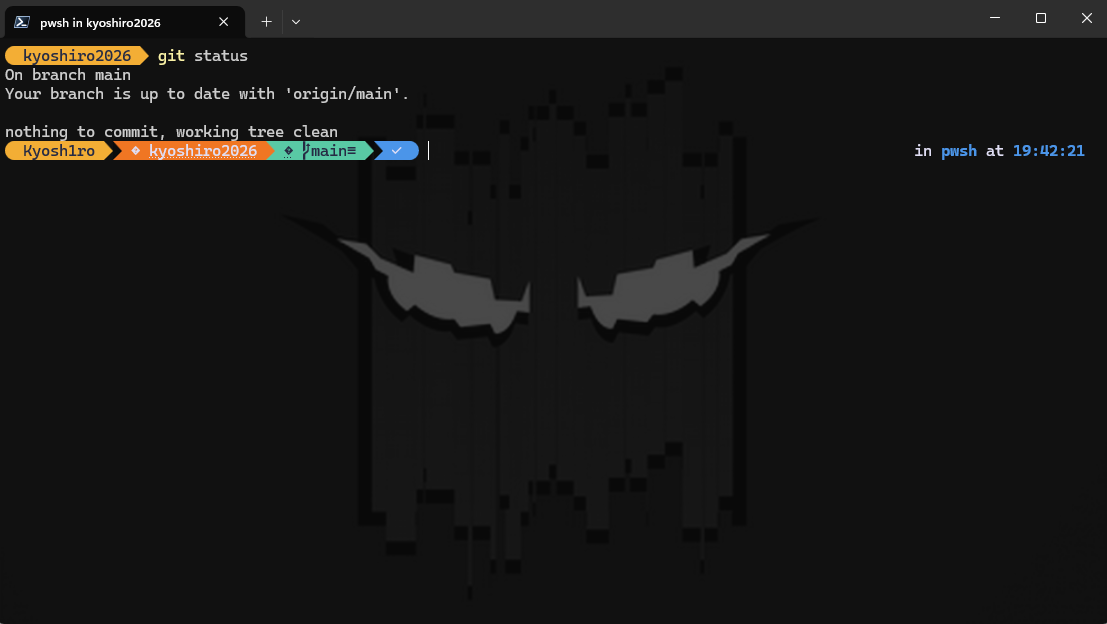
Windows Terminal est déjà beaucoup plus agréable que l’ancien terminal Windows. Il gère les onglets, les profils, la transparence, les thèmes, les images de fond et pas mal d’options de personnalisation.
Dans ce post, je vais montrer comment ajouter une image de fond dans Windows Terminal et installer Oh My Posh pour avoir un prompt plus propre, plus lisible, et un peu plus sympa à utiliser au quotidien.
Pré-requis
Avant de commencer, il faut avoir :- Windows Terminal installé
- PowerShell
- winget disponible sur la machine
- une Nerd Font pour afficher correctement les icônes de Oh My Posh
1 — Ajouter une image de fond
Pour commencer, ouvrez les paramètres de Windows Terminal.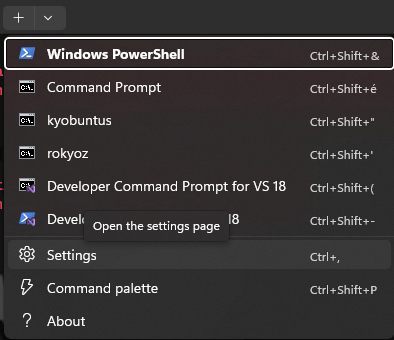
Vous pouvez passer par l’interface graphique :
Windows Terminal > Settings > Profiles > PowerShell > Appearance
Dans cette partie, vous pouvez modifier l’apparence du profil PowerShell : police, taille du texte, transparence, couleur, opacité, et bien sûr l’image de fond.Rien de compliqué ici. Le plus important, c’est surtout de garder une image assez sombre ou de baisser fortement l’opacité, sinon le terminal devient vite illisible.
Vous pouvez aussi modifier directement le fichier settings.json.
Voici une base simple :
"backgroundImage": "C:\\Users\\TonNom\\Pictures\\terminal-bg.webp",
"backgroundImageOpacity": 0.15,
"backgroundImageStretchMode": "uniformToFill",
"backgroundImageAlignment": "center"
Quelques explications rapides :"backgroundImageOpacity": 0.15,
"backgroundImageStretchMode": "uniformToFill",
"backgroundImageAlignment": "center"
- backgroundImage : chemin de l’image à utiliser
- backgroundImageOpacity : opacité de l’image, entre 0 et 1
- backgroundImageStretchMode : manière dont l’image remplit la fenêtre
- backgroundImageAlignment : position de l’image
Personnellement, je conseille de rester autour de 0.10 à 0.20 pour l’opacité. Au-dessus, ça peut vite gêner la lecture des commandes.
2 — Installer Oh My Posh
Maintenant, on va installer Oh My Posh.Oh My Posh est un moteur de prompt. Son but est de personnaliser l’affichage de votre invite de commande, par exemple avec la branche Git actuelle, l’état du dossier, l’environnement utilisé ou d’autres indicateurs utiles.
Pour l’installer avec winget :
winget install JanDeDobbeleer.OhMyPosh --source winget
Après l’installation, vous pouvez vérifier qu’il est bien présent avec :
oh-my-posh --version
Si une version s’affiche, c’est bon.
3 — Installer une Nerd Font
Pour profiter correctement de Oh My Posh, il faut installer une Nerd Font.Pourquoi ? Parce que beaucoup de thèmes utilisent des icônes spéciales : logo Git, séparateurs, symboles, dossiers, etc. Sans Nerd Font, vous risquez de voir des carrés ou des caractères bizarres à la place des icônes.
Dans mon cas, j’utilise par exemple CaskaydiaCove Nerd Font.
Vous pouvez télécharger une Nerd Font ici :
Télécharger une Nerd Font
Ou passer directement par Oh My Posh avec :
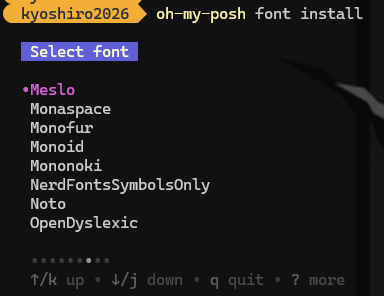
oh-my-posh font install
Vous pouvez aussi installer une police précise, par exemple Meslo :
oh-my-posh font install meslo
Une fois la police installée, il faut l’activer dans Windows Terminal :
Windows Terminal > Settings > Profiles > PowerShell > Appearance > Font face
Choisissez ensuite votre Nerd Font, par exemple :
CaskaydiaCove Nerd Font
ou :
MesloLGM Nerd Font
4 — Activer Oh My Posh dans PowerShell
Installer Oh My Posh ne suffit pas. Il faut aussi le charger automatiquement à chaque ouverture de PowerShell.Pour ça, on va modifier le profil PowerShell.
Commencez par créer le fichier de profil s’il n’existe pas :
New-Item -Path $PROFILE -Type File -Force
Puis ouvrez-le avec Notepad :
notepad $PROFILE
Ajoutez ensuite cette ligne à la fin du fichier :
oh-my-posh init pwsh --config "marcduiker" | Invoke-Expression
Enregistrez le fichier, puis relancez Windows Terminal.Vous pouvez aussi recharger le profil sans fermer le terminal avec :
. $PROFILE
Si tout est bon, le prompt devrait changer directement.Pour voir les thèmes disponibles, vous pouvez consulter la galerie officielle :
Thèmes Oh My Posh
5 — Changer de thème Oh My Posh
Le thème utilisé dans l’exemple est :
marcduiker
Mais vous pouvez en choisir un autre.Par exemple :
oh-my-posh init pwsh --config "jandedobbeleer" | Invoke-Expression
ou :
oh-my-posh init pwsh --config "amro" | Invoke-Expression
Si un thème affiche mal les icônes, le problème vient souvent de la police. Vérifiez bien que Windows Terminal utilise une Nerd Font.
6 — Petite option bonus : améliorer l’autocomplétion
Oh My Posh améliore surtout le prompt, mais l’autocomplétion et les suggestions PowerShell viennent plutôt de PSReadLine.Pour vérifier si PSReadLine est présent :
Get-Module PSReadLine -ListAvailable
Sur les versions récentes de PowerShell, PSReadLine est généralement déjà présent. Il peut afficher des suggestions basées sur l’historique des commandes, ce qui rend le terminal plus agréable à utiliser.Pour activer une vue plus pratique des suggestions :
Set-PSReadLineOption -PredictionSource History
Set-PSReadLineOption -PredictionViewStyle ListView
Si vous voulez garder ces options, vous pouvez aussi les ajouter dans votre fichier $PROFILE, sous la ligne Oh My Posh.
Set-PSReadLineOption -PredictionViewStyle ListView
7 — Conclusion
Au final, personnaliser Windows Terminal ne prend pas beaucoup de temps, mais ça rend l’utilisation beaucoup plus agréable.L’image de fond permet de donner un style un peu plus personnel au terminal, et Oh My Posh rend le prompt plus lisible, surtout quand on travaille avec Git ou plusieurs dossiers.
Le point à ne pas oublier, c’est la Nerd Font. Sans elle, certains thèmes vont mal s’afficher et vous risquez de voir des carrés à la place des icônes.
Ce n’est pas indispensable, mais si vous passez souvent du temps dans PowerShell ou Windows Terminal, ça vaut clairement le coup de le configurer proprement.
Sources
Documentation Microsoft — Apparence Windows TerminalDocumentation Oh My Posh — Installation Windows
Documentation Oh My Posh — Nerd Fonts
Thèmes Oh My Posh