WinDirStat : trouver ce qui prend de la place sur Windows
WinDirStat analyse un disque Windows et affiche les dossiers et fichiers les plus volumineux dans une arborescence et une carte visuelle.
Voir ce qui remplit un disque Windows
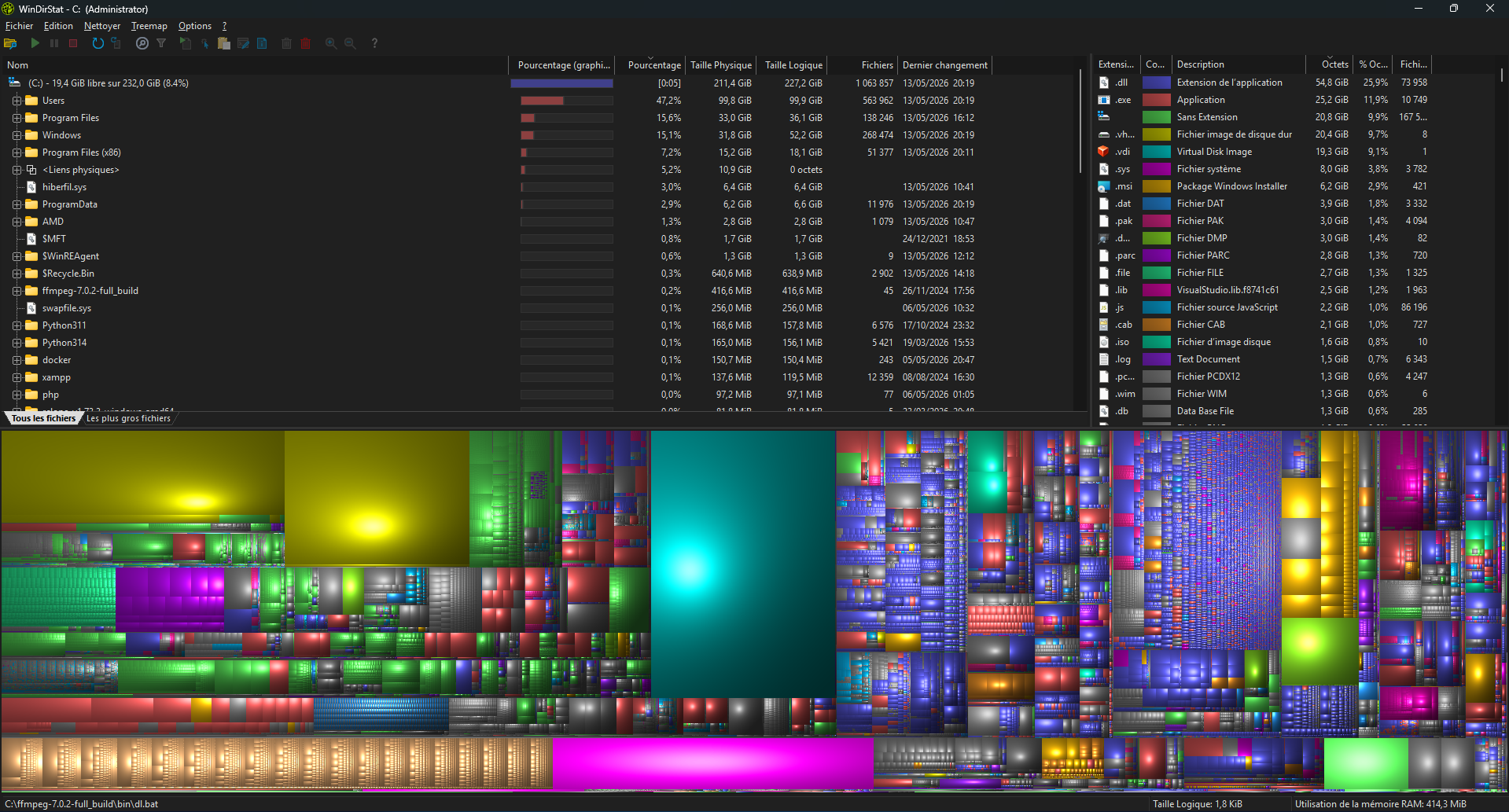
WinDirStat analyse un disque ou un dossier, puis classe son contenu par taille. Il permet de repérer rapidement les fichiers lourds, les anciennes archives, les jeux ou les machines virtuelles qui occupent de l’espace.
L’outil est gratuit, open source et publié sous licence GPLv2.
Site officiel de WinDirStat
Installer WinDirStat
WinDirStat peut être téléchargé depuis son site officiel. Des installateurs sont proposés pour les systèmes x86, x64 et ARM64, ainsi qu’une version portable.Il est également disponible avec Winget :
winget install -e --id WinDirStat.WinDirStat
Mieux vaut éviter les sites de téléchargement intermédiaires, surtout pour un utilitaire capable de parcourir l’ensemble du disque.
Analyser un disque ou un dossier
Au lancement, WinDirStat permet de sélectionner tous les disques locaux, un volume précis ou un simple dossier. Pour rechercher ce qui remplit le disque système, il suffit de choisir :
C:\
La durée de l’analyse dépend du nombre de fichiers, du type de stockage et de la méthode de scan disponible. Un disque mécanique contenant beaucoup de petits fichiers demandera généralement plus de temps qu’un SSD.Une fois le scan terminé, WinDirStat présente plusieurs vues complémentaires :
- une arborescence classée par taille ;
- une liste des extensions ;
- une liste des fichiers les plus volumineux ;
- une carte visuelle appelée treemap.
Dans la treemap, chaque rectangle représente un fichier. Sa surface correspond à la place occupée et sa couleur dépend du type de fichier. Un ancien ISO, une vidéo ou un disque virtuel apparaît donc immédiatement sous la forme d’un gros bloc.
Commencer par les fichiers personnels
WinDirStat indique ce qui occupe de la place, mais ne sait pas si un fichier est encore utile.Les suppressions les moins risquées concernent généralement les fichiers personnels faciles à identifier :
- anciennes archives ZIP ou 7z ;
- ISO déjà utilisées ;
- vidéos et exports de projets ;
- installateurs conservés dans Téléchargements ;
- sauvegardes en double ;
- captures ou enregistrements oubliés.
Le dossier Téléchargements est souvent un bon point de départ :
C:\Users\VotreNom\Downloads
Avant toute suppression, il faut vérifier l’origine du fichier et s’assurer qu’aucune application ne l’utilise encore.
Ne pas supprimer les dossiers système au hasard
La taille d’un dossier ne signifie pas qu’il peut être effacé. Il faut éviter les suppressions manuelles dans ces emplacements sans savoir précisément ce qu’ils contiennent :- C:\Windows ;
- C:\Program Files ;
- C:\Program Files (x86) ;
- C:\ProgramData ;
- les dossiers d’un logiciel encore installé ;
- les répertoires gérés par OneDrive, iCloud ou un autre outil de synchronisation.
Pour les fichiers temporaires, les anciennes installations de Windows et les fichiers de Windows Update, il vaut mieux passer par :
Paramètres > Système > Stockage
Le nettoyage de disque classique reste également disponible :
cleanmgr
Jeux, machines virtuelles et caches
Les jeux peuvent occuper plusieurs dizaines de gigaoctets. WinDirStat permet de trouver leurs dossiers, mais la désinstallation ou le déplacement doit de préférence être effectué depuis Steam, Epic Games, Battle.net ou le launcher concerné.Les machines virtuelles sont un autre cas fréquent. Les fichiers VHD, VHDX, VDI ou VMDK apparaissent clairement dans la treemap en raison de leur taille. Il ne faut pas les supprimer avant d’avoir identifié la machine virtuelle, les snapshots et les données qu’ils contiennent.
Des fichiers LOG, TMP ou BAK anormalement gros peuvent enfin signaler un cache mal géré ou une application trop bavarde. Si le problème revient, mieux vaut corriger la configuration du logiciel plutôt que supprimer régulièrement ses fichiers à la main.
Une méthode simple pour faire le tri
Je commence par les dossiers les plus lourds dans l’arborescence, puis je regarde les gros rectangles de la treemap. Je vérifie ensuite les fichiers personnels, les ISO, les vidéos, les jeux et les disques virtuels.Les fichiers clairement identifiés peuvent être supprimés ou déplacés. Pour le reste, je passe par Windows ou par l’application qui les a créés.
WinDirStat sert surtout à établir ce diagnostic. Il montre où part l’espace disque sans prétendre nettoyer automatiquement la machine.
Source : Site officiel de WinDirStat