Uptime Kuma : surveiller ses sites et services sans dépendre d’un service tiers
Découvrez Uptime Kuma, un outil open source auto-hébergé pour surveiller sites, ports, certificats SSL et recevoir des alertes.
Uptime Kuma : surveiller ses sites et services sans dépendre d’un service tiers
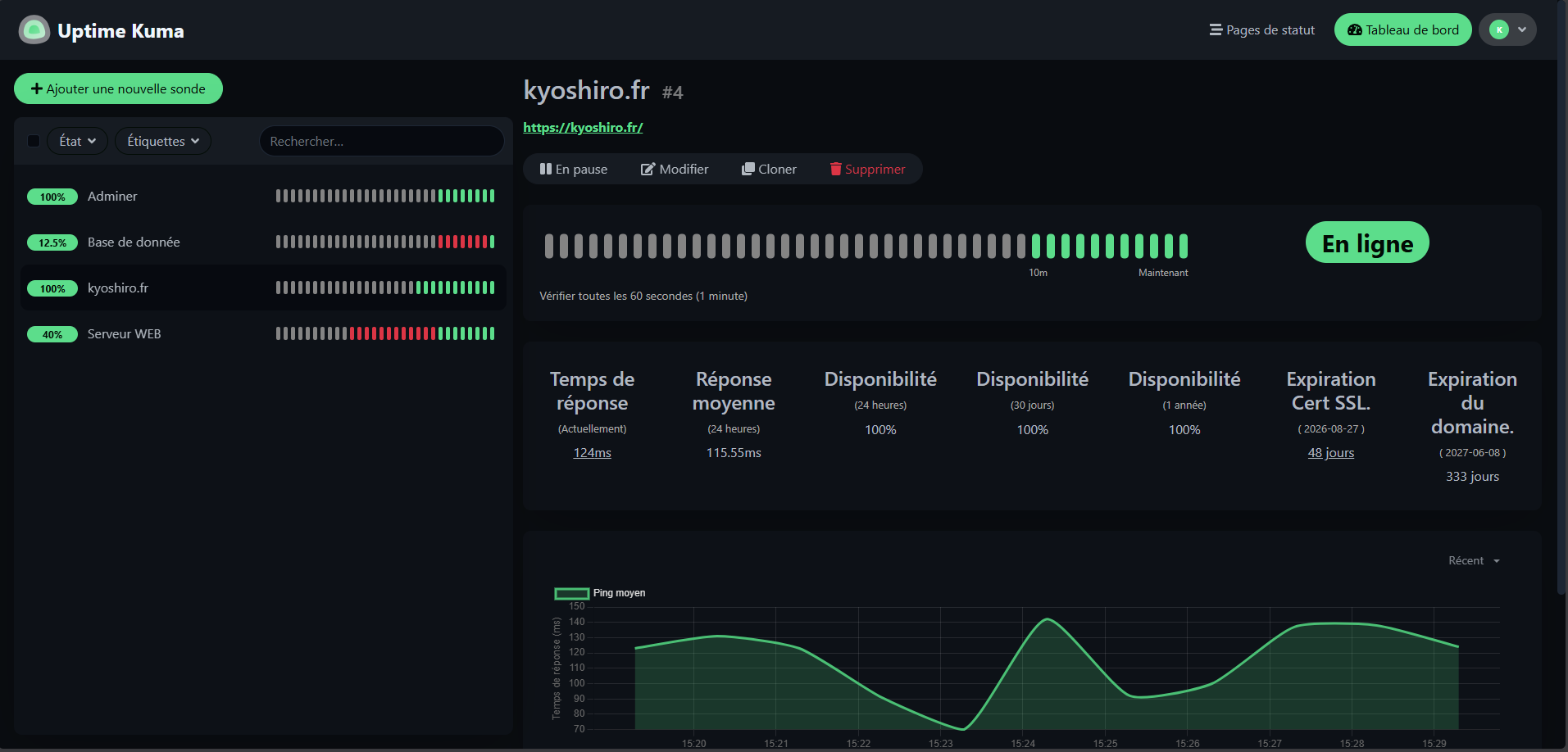
Quand on héberge un site, un blog, un serveur maison ou quelques services Docker, il y a une question qui arrive assez vite : comment savoir rapidement quand quelque chose tombe ?
On peut vérifier à la main, attendre qu’un visiteur nous prévienne, ou découvrir le problème plusieurs heures plus tard. Ce n’est pas idéal.
Uptime Kuma répond justement à ce besoin : c’est un outil de monitoring open source, auto-hébergeable, avec une interface simple et des alertes quand un service ne répond plus.
C’est quoi Uptime Kuma ?
Uptime Kuma est une alternative auto-hébergée à des services comme Uptime Robot, Pingdom ou StatusCake.Le principe est simple : vous installez Uptime Kuma sur un VPS, un NAS, un Raspberry Pi ou une machine Docker, puis vous ajoutez des sondes. Chaque sonde vérifie régulièrement qu’un service fonctionne.
Cela peut être :
- un site en HTTP ou HTTPS ;
- un port TCP ;
- une réponse ping ;
- un enregistrement DNS ;
- un certificat SSL ;
- un conteneur Docker ;
- une tâche planifiée via un système de heartbeat ;
- une page web contenant un mot-clé précis.
Si une sonde échoue plusieurs fois, Uptime Kuma vous envoie une notification.
Pourquoi c’est intéressant ?
Le gros avantage d’Uptime Kuma, c’est qu’il reste simple.Pas besoin de mettre en place une grosse stack Prometheus, Grafana, Alertmanager et compagnie juste pour savoir si son blog, son Nextcloud ou son serveur mail répond encore.
Uptime Kuma se lance en quelques minutes, propose une interface web propre, et permet de surveiller ses services sans abonnement.
Autre point important : comme il est auto-hébergé, les URL surveillées, les alertes, les noms de services et l’historique restent chez vous. C’est appréciable si vous n’avez pas envie d’envoyer toute votre petite cartographie d’infrastructure à un service externe.
Auto-hébergé ne veut pas dire magique : si Uptime Kuma est installé sur le même serveur que tous vos services, il ne pourra pas vous prévenir si ce serveur entier tombe. Pour une vraie surveillance externe, il vaut mieux l’héberger ailleurs ou utiliser aussi un service tiers en complément.
Installation rapide avec Docker
La méthode la plus simple reste Docker.
● Un serveur Linux, un NAS ou un Raspberry Pi compatible Docker
● Docker et Docker Compose installés
● Un port disponible, par défaut 3001
● Un nom de domaine ou sous-domaine si vous voulez l’exposer proprement
Voici un exemple de fichier docker-compose.yml minimal :
● Docker et Docker Compose installés
● Un port disponible, par défaut 3001
● Un nom de domaine ou sous-domaine si vous voulez l’exposer proprement
services:
uptime-kuma:
image: louislam/uptime-kuma:2
container_name: uptime-kuma
restart: unless-stopped
ports:
- "3001:3001"
volumes:
- uptime-kuma:/app/data
volumes:
uptime-kuma:
Puis on démarre le service :
uptime-kuma:
image: louislam/uptime-kuma:2
container_name: uptime-kuma
restart: unless-stopped
ports:
- "3001:3001"
volumes:
- uptime-kuma:/app/data
volumes:
uptime-kuma:
docker compose up -d
Uptime Kuma sera ensuite accessible sur :
http://IP_DU_SERVEUR:3001
Au premier lancement, l’interface demande de créer un compte administrateur. Prenez un mot de passe solide, surtout si l’instance est exposée sur Internet.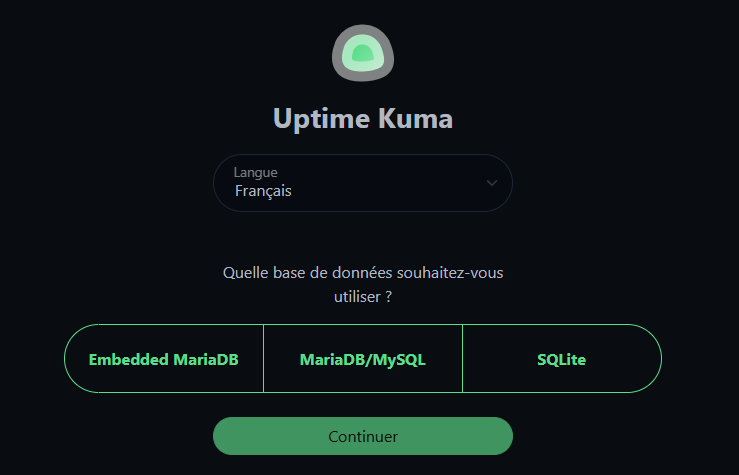
À mettre derrière un reverse proxy
Pour une installation propre, je conseille de placer Uptime Kuma derrière un reverse proxy comme Caddy, Nginx Proxy Manager, Traefik ou Nginx.Cela permet d’avoir une URL du type :
https://uptime.exemple.fr
Et surtout d’avoir du HTTPS avec un certificat Let’s Encrypt.Si vous utilisez un reverse proxy sur la même machine, vous pouvez aussi limiter l’exposition du port Docker à localhost :
ports:
- "127.0.0.1:3001:3001"
C’est plus propre que de laisser l’interface d’administration ouverte directement sur Internet.
- "127.0.0.1:3001:3001"
Créer une première sonde
Une fois connecté, cliquez sur “Ajouter une nouvelle sonde”.Pour surveiller un site web classique, choisissez le type HTTP(s), indiquez l’URL, puis réglez l’intervalle de vérification.
Par exemple :
- type : HTTP(s) ;
- URL : https://votre-site.fr ;
- intervalle : 60 secondes ;
- tentatives avant alerte : 3 ;
- codes HTTP valides : 200-299.
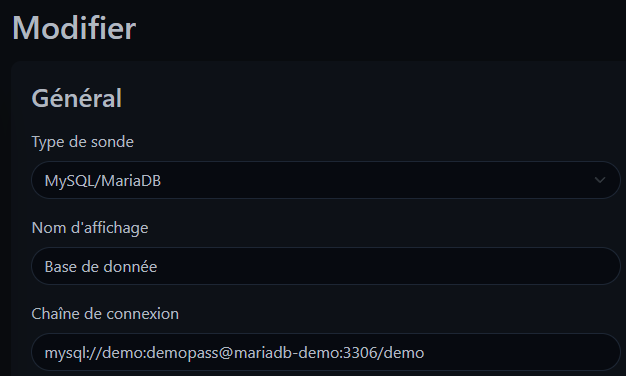
Avec ces réglages, Uptime Kuma évite de hurler à la moindre micro-coupure. Il attend plusieurs échecs avant de considérer le service comme indisponible.
Les alertes : le vrai intérêt
Le monitoring sans notification, c’est joli, mais ça ne sert pas à grand-chose.Uptime Kuma supporte beaucoup de services de notification : email SMTP, Telegram, Discord, Slack, Gotify, ntfy, Pushover, Home Assistant, Matrix et beaucoup d’autres.
Pour un usage personnel, ntfy, Gotify ou Telegram sont très pratiques. Pour une petite équipe, Discord ou Slack peuvent suffire.
L’idéal est de configurer au moins deux canaux : par exemple une notification mobile et un email. Comme ça, si l’un ne passe pas, l’autre peut encore vous prévenir.
Surveiller plus qu’un simple “site en ligne”
Uptime Kuma ne se limite pas à vérifier si une page répond.Une sonde HTTP(s) avec mot-clé peut vérifier qu’un texte précis est présent sur une page. C’est très utile pour détecter un site cassé, une page blanche, une erreur CMS ou même un défacement basique.
Vous pouvez aussi surveiller l’expiration d’un certificat SSL. C’est le genre d’oubli bête qui arrive toujours au mauvais moment.
Autre fonction pratique : le Push / Heartbeat. Au lieu que Uptime Kuma interroge un service, c’est votre script ou votre tâche cron qui appelle une URL régulièrement. Si le signal n’arrive plus, Uptime Kuma déclenche une alerte.
C’est parfait pour surveiller une sauvegarde automatique, un script de synchronisation ou une tâche planifiée.
Créer une page de statut
Uptime Kuma permet aussi de créer une page de statut publique.C’est utile si vous voulez afficher l’état de vos services à vos utilisateurs, clients, amis, ou juste pour vous-même.
Vous pouvez choisir les sondes visibles, organiser les services par groupe, personnaliser un peu l’affichage et partager une URL publique.
Là encore, petite prudence : ne publiez pas toute votre infrastructure interne. Une page de statut peut vite devenir une carte très pratique pour quelqu’un de trop curieux.
Les limites à connaître
Uptime Kuma est excellent pour de l’auto-hébergement, un blog, une petite infra ou des services personnels. Mais il ne remplace pas forcément une plateforme de supervision complète.La principale limite : les vérifications partent du serveur où Uptime Kuma est installé. Si ce serveur est en France, vous savez que votre site répond depuis ce point-là. Vous ne savez pas forcément s’il répond depuis les Etats-Unis, l’Asie ou un autre opérateur.
Autre limite : si Uptime Kuma tombe, il ne peut pas vous prévenir lui-même. Pour les services vraiment importants, il faut donc le surveiller depuis un autre endroit, ou combiner avec un petit service externe.
Sauvegarder Uptime Kuma
Toutes les données importantes sont stockées dans le volume monté sur /app/data.Si vous perdez ce dossier, vous perdez vos sondes, votre historique, vos réglages et vos notifications.
Pensez donc à sauvegarder régulièrement le volume ou le dossier de données. Dans un setup Docker classique, une sauvegarde du volume suffit.
Pour mettre à jour avec Docker Compose :
docker compose pull
docker compose up -d
docker compose up -d
Mon avis
Uptime Kuma est l’un de ces outils que l’on installe “juste pour tester”, puis que l’on garde.Il est simple, lisible, suffisamment complet, et il couvre très bien les besoins d’un blog, d’un serveur maison, d’un VPS ou d’une petite infrastructure auto-hébergée.
Ce n’est pas l’outil le plus avancé du monde, et ce n’est pas son rôle. Son intérêt est ailleurs : permettre de savoir rapidement quand quelque chose ne va pas, sans payer un abonnement et sans envoyer toutes ses données de supervision à un service tiers.
Pour un usage personnel ou semi-pro, c’est clairement un outil à connaître.
Sources
GitHub - Uptime KumaSite officiel d’Uptime Kuma
Mes fichiers
docker-compose-cibles.ymldocker-compose-kuma.yml