Stirling PDF : installer une boîte à outils PDF open source avec Docker
Découvrez Stirling PDF, une boîte à outils open source à auto-héberger pour modifier, convertir, compresser et sécuriser vos fichiers PDF.
Les services permettant de fusionner, compresser ou convertir un fichier PDF ne manquent pas sur Internet. Leur fonctionnement implique toutefois généralement d’envoyer le document sur un serveur externe, sans toujours savoir précisément combien de temps il sera conservé ni comment il sera traité.
Pour des documents administratifs, des factures, des contrats ou des fichiers contenant des informations personnelles, ce fonctionnement n’est pas forcément idéal. Stirling PDF propose une autre approche : installer sa propre boîte à outils PDF sur un ordinateur, un NAS ou un serveur.
Son interface est accessible depuis un navigateur, mais les traitements sont effectués sur la machine qui héberge l’application. Avec une installation locale ou auto-hébergée, il n’est donc plus nécessaire d’envoyer ses documents à un service PDF tiers.
Parmi les principales fonctions disponibles, on retrouve notamment :
- la fusion de plusieurs fichiers PDF ;
- la séparation d’un document en plusieurs parties ;
- la suppression, l’extraction ou la rotation de pages ;
- la compression des fichiers ;
- la conversion depuis ou vers différents formats ;
- la reconnaissance de caractères avec OCR ;
- l’ajout d’un filigrane ou de numéros de page ;
- la protection et le déverrouillage par mot de passe ;
- la modification des métadonnées ;
- la signature et le masquage d’informations ;
- la comparaison de documents ;
- l’extraction des images présentes dans un PDF.
Stirling PDF propose également des pipelines pour enchaîner plusieurs opérations. Il devient par exemple possible de compresser un document, d’ajouter un filigrane puis de protéger le résultat avec un mot de passe au sein d’un même traitement.
La version 2 apporte également un historique avec annulation et rétablissement, ainsi qu’un fonctionnement plus fluide permettant de réutiliser un fichier dans plusieurs outils sans devoir le téléverser à chaque étape.
La version Docker est particulièrement intéressante pour mettre l’outil à disposition sur un réseau local. Une seule installation peut alors être utilisée depuis plusieurs ordinateurs, tablettes ou smartphones.
Des applications de bureau sont également proposées pour Windows, macOS et Linux. Elles constituent une solution plus simple si vous souhaitez uniquement utiliser Stirling PDF sur votre ordinateur, sans maintenir un serveur.
Le projet peut aussi être lancé manuellement avec Java, mais cette méthode demande davantage de dépendances, notamment LibreOffice pour certaines conversions et Tesseract pour la reconnaissance de caractères.
Pour ce tutoriel, nous allons utiliser Docker Compose. Cette solution facilite l’installation, la conservation des paramètres et les futures mises à jour.
Vous pourrez suivre son démarrage avec la commande suivante :
Il est possible de désactiver totalement l’authentification avec la variable « SECURITY_ENABLELOGIN=false ». Je déconseille cependant cette configuration, sauf pour une installation strictement limitée à un ordinateur personnel et inaccessible depuis le reste du réseau.
La version « latest » correspond à l’édition standard. Elle offre un bon équilibre entre les fonctionnalités disponibles et la taille de l’image. C’est celle utilisée dans ce tutoriel et celle qui conviendra à la majorité des installations.
La version « latest-fat » ajoute davantage de polices et d’outils. Elle peut améliorer la compatibilité et la qualité de certaines conversions, mais elle occupe plus d’espace disque.
La version « latest-ultra-lite » conserve les fonctions PDF essentielles avec une empreinte réduite. Elle peut être intéressante sur un Raspberry Pi, un petit NAS ou un serveur disposant de peu de ressources.
Pour utiliser cette dernière, il suffit de modifier l’image dans le fichier Compose :
Vous pouvez ensuite supprimer les anciennes images Docker devenues inutiles :
L’application embarque son propre moteur local. Les opérations courantes, comme la fusion, la séparation, la rotation, la réorganisation ou la signature de PDF, peuvent ainsi fonctionner directement sur l’ordinateur et sans connexion Internet.
Vous pouvez télécharger l’installeur depuis la documentation officielle :
Télécharger Stirling PDF pour Windows
L’installation peut également être effectuée avec Winget :
Il ne remplace cependant pas complètement Adobe Acrobat Pro pour les besoins professionnels avancés. La création de formulaires interactifs complexes, certaines signatures électroniques certifiées et les fonctions collaboratives restent plus développées dans la solution d’Adobe.
Pour un particulier, un indépendant ou une petite structure ayant principalement besoin de modifier et convertir des PDF, Stirling PDF couvre néanmoins une grande partie des usages sans imposer d’abonnement.
Dépôt GitHub de Stirling PDF
Documentation officielle
Guide d’installation avec Docker
Stirling PDF fait partie de ces outils dont on ne pense pas forcément avoir besoin avant de l’installer. Une fois disponible sur le réseau local, il évite rapidement de chercher un nouveau service en ligne à chaque fichier PDF à modifier.
← Retour aux posts
Pour des documents administratifs, des factures, des contrats ou des fichiers contenant des informations personnelles, ce fonctionnement n’est pas forcément idéal. Stirling PDF propose une autre approche : installer sa propre boîte à outils PDF sur un ordinateur, un NAS ou un serveur.
Stirling PDF, c’est quoi ?
Stirling PDF est une application web open source regroupant plus de 60 outils consacrés à la manipulation des fichiers PDF.Son interface est accessible depuis un navigateur, mais les traitements sont effectués sur la machine qui héberge l’application. Avec une installation locale ou auto-hébergée, il n’est donc plus nécessaire d’envoyer ses documents à un service PDF tiers.
Parmi les principales fonctions disponibles, on retrouve notamment :
- la fusion de plusieurs fichiers PDF ;
- la séparation d’un document en plusieurs parties ;
- la suppression, l’extraction ou la rotation de pages ;
- la compression des fichiers ;
- la conversion depuis ou vers différents formats ;
- la reconnaissance de caractères avec OCR ;
- l’ajout d’un filigrane ou de numéros de page ;
- la protection et le déverrouillage par mot de passe ;
- la modification des métadonnées ;
- la signature et le masquage d’informations ;
- la comparaison de documents ;
- l’extraction des images présentes dans un PDF.
Stirling PDF propose également des pipelines pour enchaîner plusieurs opérations. Il devient par exemple possible de compresser un document, d’ajouter un filigrane puis de protéger le résultat avec un mot de passe au sein d’un même traitement.
La version 2 apporte également un historique avec annulation et rétablissement, ainsi qu’un fonctionnement plus fluide permettant de réutiliser un fichier dans plusieurs outils sans devoir le téléverser à chaque étape.
Une application web, mais aussi un logiciel de bureau
Stirling PDF peut être utilisé de plusieurs manières.La version Docker est particulièrement intéressante pour mettre l’outil à disposition sur un réseau local. Une seule installation peut alors être utilisée depuis plusieurs ordinateurs, tablettes ou smartphones.
Des applications de bureau sont également proposées pour Windows, macOS et Linux. Elles constituent une solution plus simple si vous souhaitez uniquement utiliser Stirling PDF sur votre ordinateur, sans maintenir un serveur.
Le projet peut aussi être lancé manuellement avec Java, mais cette méthode demande davantage de dépendances, notamment LibreOffice pour certaines conversions et Tesseract pour la reconnaissance de caractères.
Pour ce tutoriel, nous allons utiliser Docker Compose. Cette solution facilite l’installation, la conservation des paramètres et les futures mises à jour.
Installer Stirling PDF avec Docker Compose
● Un ordinateur, un NAS ou un serveur compatible avec Docker
● Docker et Docker Compose installés
● Environ 2 Go de mémoire vive au minimum
● Un accès au port 8080 sur le réseau local
Commencez par créer un répertoire destiné à Stirling PDF :
● Docker et Docker Compose installés
● Environ 2 Go de mémoire vive au minimum
● Un accès au port 8080 sur le réseau local
mkdir stirling-pdf
cd stirling-pdf
Créez ensuite un fichier nommé « compose.yml » avec le contenu suivant :
cd stirling-pdf
services:
stirling-pdf:
image: stirlingtools/stirling-pdf:latest
container_name: stirling-pdf
ports:
- "8080:8080"
volumes:
- ./data/configs:/configs
- ./data/logs:/logs
- ./data/pipeline:/pipeline
- ./data/tessdata:/usr/share/tessdata
environment:
- SECURITY_ENABLELOGIN=true
- SYSTEM_DEFAULTLOCALE=fr-FR
restart: unless-stopped
Démarrez ensuite le conteneur :
stirling-pdf:
image: stirlingtools/stirling-pdf:latest
container_name: stirling-pdf
ports:
- "8080:8080"
volumes:
- ./data/configs:/configs
- ./data/logs:/logs
- ./data/pipeline:/pipeline
- ./data/tessdata:/usr/share/tessdata
environment:
- SECURITY_ENABLELOGIN=true
- SYSTEM_DEFAULTLOCALE=fr-FR
restart: unless-stopped
docker compose up -d
Docker va télécharger l’image de Stirling PDF et lancer l’application en arrière-plan.Vous pourrez suivre son démarrage avec la commande suivante :
docker compose logs -f
Une fois le service lancé, ouvrez l’adresse suivante dans votre navigateur :
http://adresse-ip-du-serveur:8080
Si Stirling PDF est installé directement sur votre ordinateur, utilisez simplement :
http://localhost:8080
Modifier immédiatement le mot de passe
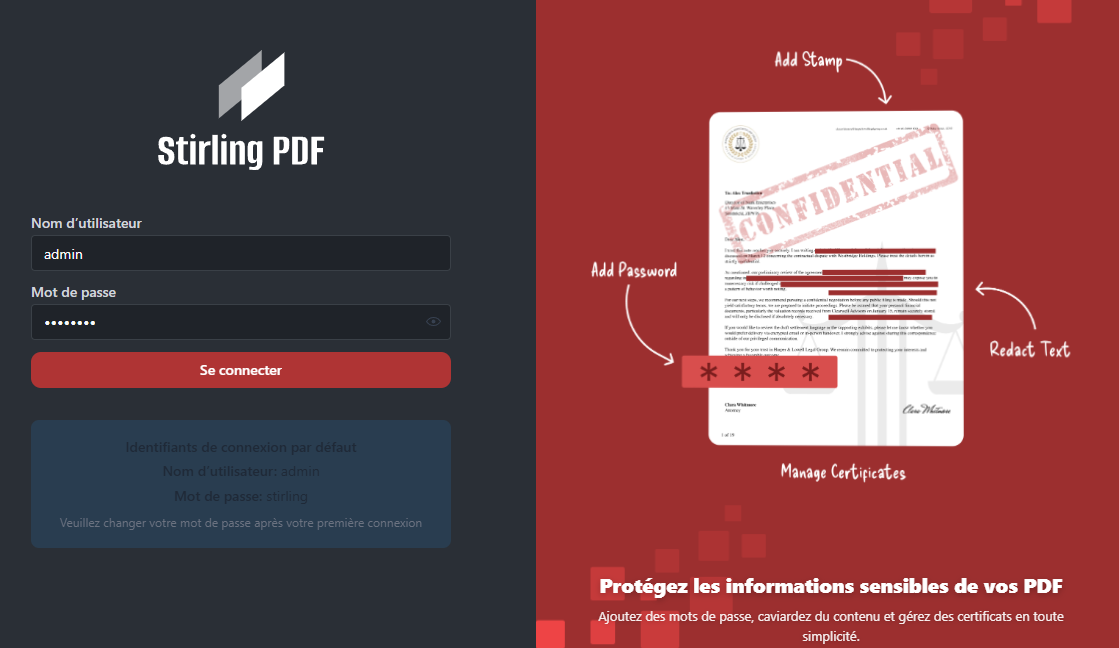
Sur une nouvelle installation, l’authentification est activée par défaut. Les identifiants initiaux indiqués dans la documentation sont les suivants :
Identifiant : admin
Mot de passe : stirling
Mot de passe : stirling
Connectez-vous dès la fin de l’installation et remplacez immédiatement le mot de passe par défaut.
Même lorsque le service est uniquement disponible sur le réseau local, conserver les identifiants d’origine serait une mauvaise idée.Il est possible de désactiver totalement l’authentification avec la variable « SECURITY_ENABLELOGIN=false ». Je déconseille cependant cette configuration, sauf pour une installation strictement limitée à un ordinateur personnel et inaccessible depuis le reste du réseau.
Quelle image Docker choisir ?
Stirling PDF propose actuellement trois variantes de son image Docker.La version « latest » correspond à l’édition standard. Elle offre un bon équilibre entre les fonctionnalités disponibles et la taille de l’image. C’est celle utilisée dans ce tutoriel et celle qui conviendra à la majorité des installations.
La version « latest-fat » ajoute davantage de polices et d’outils. Elle peut améliorer la compatibilité et la qualité de certaines conversions, mais elle occupe plus d’espace disque.
La version « latest-ultra-lite » conserve les fonctions PDF essentielles avec une empreinte réduite. Elle peut être intéressante sur un Raspberry Pi, un petit NAS ou un serveur disposant de peu de ressources.
Pour utiliser cette dernière, il suffit de modifier l’image dans le fichier Compose :
image: stirlingtools/stirling-pdf:latest-ultra-lite
Certaines opérations, comme l’OCR, la conversion de documents ou le rendu de pages en images, peuvent consommer beaucoup de mémoire. La version standard reste donc préférable si la machine dispose de suffisamment de ressources.
Mettre Stirling PDF à jour
Avec Docker Compose, la mise à jour ne demande que quelques commandes :
docker compose pull
docker compose up -d
Docker télécharge la nouvelle image et recrée le conteneur si nécessaire. Les paramètres et les données persistantes sont conservés dans le répertoire « data » créé à côté du fichier Compose.docker compose up -d
Vous pouvez ensuite supprimer les anciennes images Docker devenues inutiles :
docker image prune
Avant une mise à jour majeure, pensez tout de même à sauvegarder le répertoire « data », en particulier le dossier contenant la configuration.
Une application Windows sans serveur à installer
Docker n’est pas obligatoire pour utiliser Stirling PDF. Le projet propose également une application de bureau au format EXE pour Windows. Elle s’installe comme un logiciel classique et ne demande ni serveur séparé, ni compte utilisateur, ni installation manuelle de Java.L’application embarque son propre moteur local. Les opérations courantes, comme la fusion, la séparation, la rotation, la réorganisation ou la signature de PDF, peuvent ainsi fonctionner directement sur l’ordinateur et sans connexion Internet.
Vous pouvez télécharger l’installeur depuis la documentation officielle :
Télécharger Stirling PDF pour Windows
L’installation peut également être effectuée avec Winget :
winget install StirlingTools.StirlingPDF
Certaines fonctions plus lourdes, notamment l’OCR et plusieurs conversions bureautiques, nécessitent toutefois une connexion à Stirling Cloud ou à une instance Stirling PDF auto-hébergée.
Stirling PDF peut-il remplacer Adobe Acrobat ?
Pour la majorité des opérations quotidiennes, Stirling PDF peut constituer une véritable alternative gratuite à Adobe Acrobat. Il permet notamment de fusionner des documents, extraire des pages, compresser un fichier, ajouter un filigrane, protéger un PDF avec un mot de passe ou remplir et signer certains documents.Il ne remplace cependant pas complètement Adobe Acrobat Pro pour les besoins professionnels avancés. La création de formulaires interactifs complexes, certaines signatures électroniques certifiées et les fonctions collaboratives restent plus développées dans la solution d’Adobe.
Pour un particulier, un indépendant ou une petite structure ayant principalement besoin de modifier et convertir des PDF, Stirling PDF couvre néanmoins une grande partie des usages sans imposer d’abonnement.
Pour aller plus loin
Vous pouvez consulter le dépôt officiel et la documentation du projet :Dépôt GitHub de Stirling PDF
Documentation officielle
Guide d’installation avec Docker
Stirling PDF fait partie de ces outils dont on ne pense pas forcément avoir besoin avant de l’installer. Une fois disponible sur le réseau local, il évite rapidement de chercher un nouveau service en ligne à chaque fichier PDF à modifier.