Personnaliser Windows 11 avec Windhawk et Rainmeter
Retour perso sur la personnalisation de Windows 11 avec Windhawk pour la barre des tâches et Rainmeter pour ajouter une horloge propre sur le bureau.
Personnaliser Windows 11 avec Windhawk et Rainmeter
Windows 11 est joli, mais pas toujours très souple. Avec Windhawk et Rainmeter, on peut reprendre un peu la main sans transformer son bureau en sapin de Noël.
J’aime bien Windows 11, mais il y a un truc qui me frustre vite : la personnalisation reste assez limitée dès qu’on veut sortir des options prévues par Microsoft.Changer deux couleurs, déplacer trois icônes et choisir un fond d’écran, c’est sympa, mais ça ne va pas très loin. Surtout quand on aime avoir un bureau un peu propre, un peu personnel, et une barre des tâches qui fait vraiment ce qu’on veut.
Du coup, j’ai remis les mains dans deux outils assez connus côté personnalisation Windows :
- Windhawk, pour modifier certains comportements et éléments de l’interface
- Rainmeter, pour ajouter des widgets visuels sur le bureau
L’idée n’est pas de transformer Windows en cockpit de vaisseau spatial. Je voulais surtout quelque chose de plus agréable à regarder, avec quelques infos utiles, sans perdre en lisibilité.
Site officiel de Windhawk
Site officiel de Rainmeter
Windhawk : modifier Windows sans patcher n’importe quoi à la main
Windhawk est un outil de personnalisation pour Windows qui fonctionne avec un système de mods.Le principe est plutôt simple : on installe Windhawk, on parcourt les mods disponibles, puis on active ceux qui nous intéressent. Chaque mod peut généralement être configuré, désactivé ou supprimé proprement depuis l’interface.
Ce que j’aime bien avec Windhawk, c’est que l’approche reste assez propre. On ne télécharge pas un vieux pack obscur qui remplace des DLL au hasard. Les mods sont visibles, configurables, et l’outil est pensé pour être réversible.
Ça reste de la modification de comportement système. Même si l’outil est pratique, je conseille de rester raisonnable : installer peu de mods, éviter les trucs abandonnés, et vérifier après une grosse mise à jour Windows que tout fonctionne encore correctement.
Dans mon cas, j’ai surtout utilisé Windhawk pour toucher à la barre des tâches de Windows 11.
Les deux mods Windhawk que j’utilise
Pour l’instant, je suis resté assez sage avec deux mods.Le premier, c’est Taskbar Clock Customization. Il permet de personnaliser l’horloge de la barre des tâches : format de date, format d’heure, météo, métriques système, débit réseau, CPU, RAM, polices, couleurs, etc.
Le deuxième, c’est Windows 11 Taskbar Styler. Lui sert à personnaliser le style de la barre des tâches avec des thèmes existants ou une configuration maison.
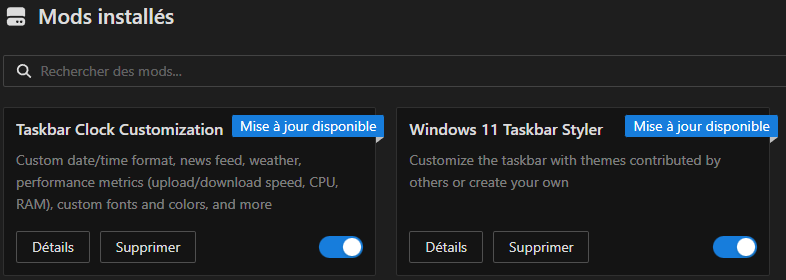
Ce que je trouve intéressant, c’est que ces deux mods répondent à une frustration assez simple : la barre des tâches de Windows 11 est propre visuellement, mais elle est vite limitée.
Avec Taskbar Clock Customization, on peut rendre l’horloge plus utile. Afficher la date différemment, ajouter une info météo ou quelques données système, ça évite parfois d’ouvrir une application juste pour vérifier un détail.
Avec Windows 11 Taskbar Styler, on peut changer l’apparence de la barre des tâches pour mieux l’intégrer au thème global du bureau. C’est le genre de détail qui ne change pas la vie, mais qui rend l’environnement plus agréable quand on passe plusieurs heures dessus.
Installer Windhawk
Le plus simple est de passer par le site officiel.
https://windhawk.net/
Une fois installé, il suffit d’ouvrir Windhawk, d’aller dans la liste des mods, puis de chercher les mods voulus.Dans mon cas :
Taskbar Clock Customization
Windows 11 Taskbar Styler
Ensuite, chaque mod s’installe depuis l’interface. Pas besoin de bricoler dans le registre ou de copier des fichiers à la main.
Windows 11 Taskbar Styler
Je préfère éviter d’installer dix mods d’un coup. J’en installe un, je vérifie que Windows reste stable, puis je passe au suivant. C’est moins fun que tout activer d’un coup, mais beaucoup plus simple à diagnostiquer si un truc casse après une mise à jour.
Rainmeter : les widgets propres sur le bureau
Rainmeter, lui, joue un autre rôle.Là où Windhawk modifie des morceaux de Windows, Rainmeter ajoute des skins sur le bureau. Ça peut être une horloge, une météo, un moniteur CPU/RAM, un lecteur audio, un calendrier, ou carrément une interface complète.
Rainmeter existe depuis longtemps, et on trouve énormément de thèmes sur Internet. Certains sont très minimalistes, d’autres beaucoup plus chargés.
Dans mon cas, je voulais surtout une belle horloge au centre du bureau, avec la date et l’heure, sans avoir un widget météo énorme ou un panneau système trop envahissant.
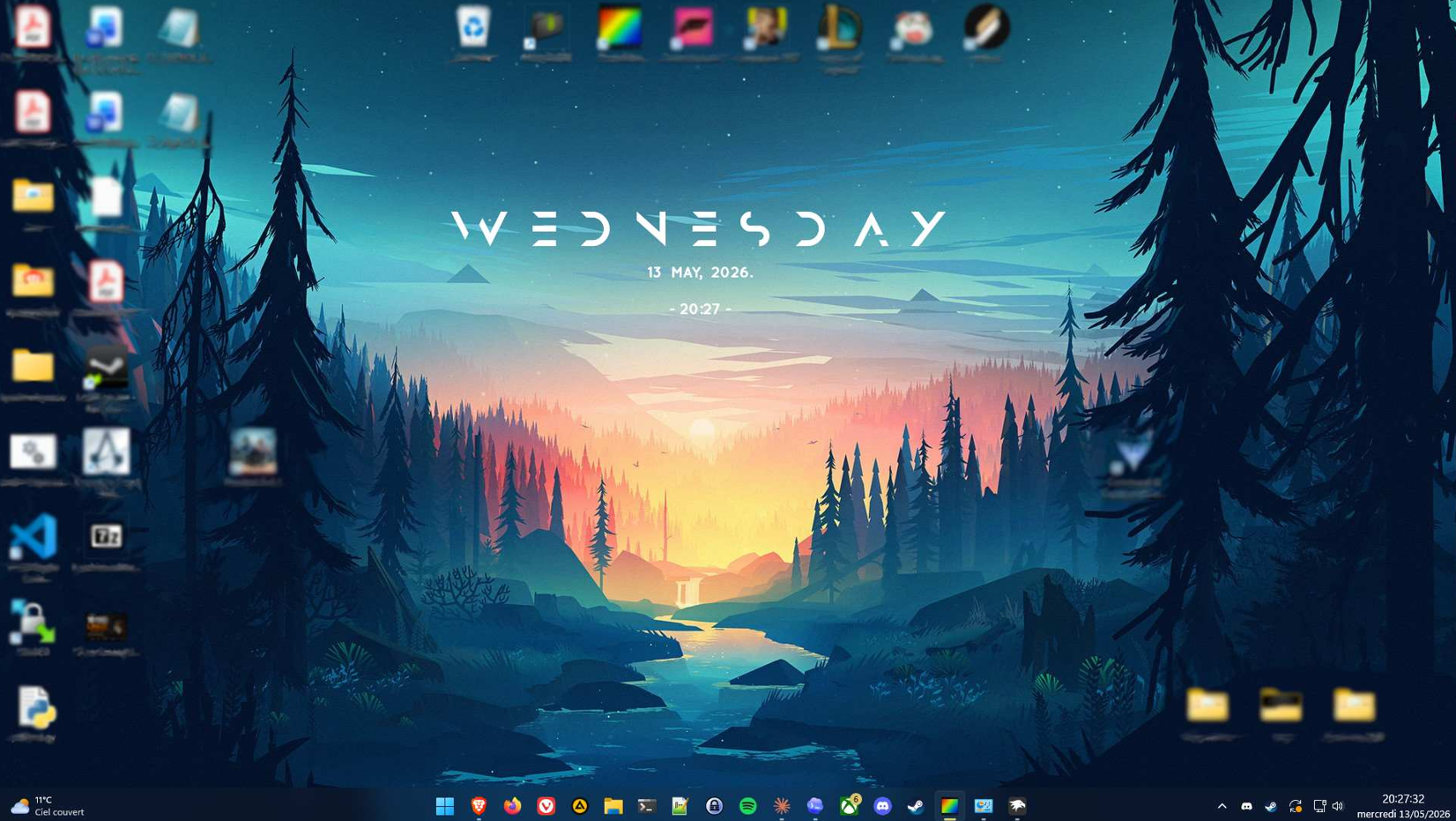
Sur la capture, Rainmeter sert surtout à afficher une horloge propre au centre de l’écran. C’est discret, lisible, et ça colle bien avec le fond d’écran.
C’est exactement le genre d’usage où Rainmeter est agréable : ajouter une touche visuelle sans rendre le bureau inutilisable.
Installer Rainmeter
Rainmeter se récupère aussi depuis son site officiel.
https://www.rainmeter.net/
Après installation, on peut charger des skins existants ou en installer de nouveaux.Le fonctionnement de base est assez simple :
- on installe Rainmeter
- on ajoute un skin
- on active les éléments voulus
- on les place sur le bureau
- on ajuste la taille, la position et parfois les couleurs
Chaque skin peut avoir sa propre logique. Certains sont très simples, d’autres ont leur propre panneau de configuration.
Rainmeter peut vite devenir chronophage. On commence par une horloge, puis on teste trois thèmes, puis on passe une heure à déplacer un texte de 12 pixels. Je dis ça sans jugement, évidemment.
Mon approche : rester lisible
Quand on personnalise Windows, le piège est d’en faire trop.On peut vite se retrouver avec :
- une barre des tâches modifiée dans tous les sens
- six widgets Rainmeter
- des infos CPU/RAM partout
- une météo en double
- des animations inutiles
- un bureau joli en capture, mais pénible au quotidien
Perso, j’essaie de garder une règle simple : si je ne regarde jamais une information, je ne l’affiche pas.
Une horloge visible, oui.
Une date propre, oui.
Une météo discrète, pourquoi pas.
Mais afficher 24 indicateurs système en permanence alors que je ne m’en sers pas, ça finit juste par ajouter du bruit.
Ce que Windhawk fait mieux que Rainmeter
Windhawk est plus adapté quand on veut modifier Windows lui-même.Par exemple :
- changer le comportement de la barre des tâches
- ajuster l’apparence de certains éléments système
- modifier le menu Démarrer
- ajouter une option absente de Windows 11
- rendre certains éléments plus proches de Windows 10
C’est pratique pour corriger les petites décisions de Microsoft qui ne conviennent pas à tout le monde.
Dans mon cas, la barre des tâches est le bon exemple. Microsoft laisse peu de marge, donc Windhawk comble le manque.
Ce que Rainmeter fait mieux que Windhawk
Rainmeter est plus adapté quand on veut ajouter des éléments visuels sur le bureau.Par exemple :
- une horloge personnalisée
- une météo
- un widget audio
- un calendrier
- des stats système
- un thème visuel complet
Il ne remplace pas Windows, il ajoute une couche par-dessus le bureau.
C’est parfait si on veut une ambiance plus personnelle, surtout avec un fond d’écran bien choisi.
Quelques précautions avant de personnaliser Windows
Même si Windhawk et Rainmeter sont pratiques, je garde quelques réflexes.D’abord, je télécharge depuis les sites officiels.
https://windhawk.net/
https://www.rainmeter.net/
Ensuite, je limite les sources externes. Pour Rainmeter, on trouve beaucoup de skins un peu partout, donc je préfère rester sur des sources connues et éviter les archives douteuses.https://www.rainmeter.net/
Enfin, je garde en tête que Windows Update peut changer des choses. Un mod Windhawk qui fonctionne aujourd’hui peut avoir besoin d’une mise à jour demain si Microsoft modifie la barre des tâches ou l’explorateur.
Ce n’est pas parce qu’un outil sert à personnaliser l’interface qu’il faut oublier les réflexes de base : source officielle, prudence sur les téléchargements, et pas d’exécution de fichiers trouvés au hasard dans un pack de thème.
Est-ce que ça vaut le coup ?
Oui, clairement, si on aime avoir un bureau à soi.Windhawk permet de rendre Windows 11 moins rigide, surtout sur la barre des tâches. Rainmeter permet d’ajouter une couche visuelle plus personnelle, sans forcément tomber dans quelque chose de lourd.
Le combo fonctionne bien parce que les deux outils ne font pas exactement la même chose.
Windhawk touche à l’interface Windows.
Rainmeter ajoute des éléments sur le bureau.
Utilisés avec un peu de retenue, les deux se complètent vraiment bien.
Conclusion
Je ne cherche pas à faire un thème Windows ultra complexe. Je veux surtout un bureau agréable, lisible, et un peu plus personnel que l’installation par défaut.Pour ça, Windhawk et Rainmeter font très bien le boulot.
Windhawk me permet de reprendre la main sur la barre des tâches avec des mods comme Taskbar Clock Customization et Windows 11 Taskbar Styler.
Rainmeter me permet d’ajouter une horloge propre sur le bureau, bien intégrée au fond d’écran.
Ce n’est pas indispensable, évidemment. Mais quand on passe beaucoup de temps sur sa machine, ce genre de détail rend l’environnement un peu plus confortable.
Et franchement, avoir un Windows 11 qui ressemble un peu plus à son propre bureau qu’à une démo Microsoft, ça fait du bien.