Parabolic : télécharger simplement des vidéos et de l’audio avec yt-dlp
Découvrez Parabolic, une interface graphique pour yt-dlp permettant de télécharger simplement des vidéos, playlists, sous-titres et fichiers audio.
Utiliser yt-dlp sans passer par le terminal
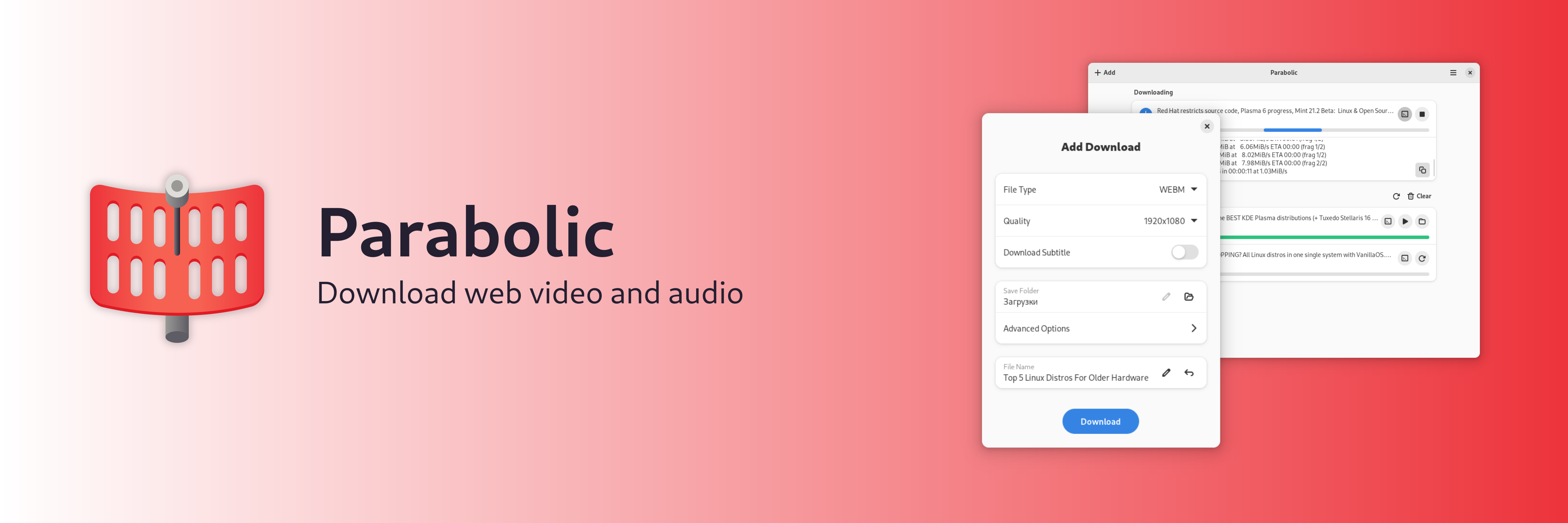
yt-dlp est l’un des outils les plus complets pour télécharger des contenus vidéo ou audio disponibles sur Internet. Il prend en charge plusieurs centaines de sites et propose de nombreux réglages, mais son utilisation en ligne de commande peut décourager les personnes qui souhaitent simplement récupérer une vidéo.
Parabolic apporte une interface graphique moderne à yt-dlp. Il suffit normalement de coller l’adresse d’une page, de choisir le format souhaité puis de lancer le téléchargement.
Le logiciel est gratuit, open source et disponible sous Linux, Windows et macOS. Il peut télécharger des vidéos, extraire uniquement leur piste audio, traiter des playlists et conserver les sous-titres ou certaines métadonnées.
Téléchargez uniquement les contenus que vous êtes autorisé à conserver. La disponibilité technique d’une vidéo ne signifie pas que sa copie est permise par son auteur ou par les conditions du service.
Ce que permet Parabolic
Parabolic masque une grande partie de la complexité de yt-dlp, tout en conservant ses principales fonctions.Le logiciel prend notamment en charge :
- les vidéos individuelles ;
- les playlists ;
- plusieurs téléchargements simultanés ;
- les formats MP4 et WebM ;
- l’extraction audio en MP3, Opus, FLAC ou WAV ;
- le choix d’une limite de résolution ;
- le téléchargement des sous-titres ;
- la conservation des métadonnées ;
- le découpage d’une portion de vidéo ;
- l’utilisation de cookies pour certains contenus nécessitant une connexion.
Parabolic ne se limite donc pas à YouTube. La liste des plateformes compatibles dépend principalement de yt-dlp et évolue régulièrement.
Le téléchargement peut toutefois cesser temporairement de fonctionner sur un site lorsque celui-ci modifie son lecteur ou ses mécanismes de protection. Une mise à jour de Parabolic, de yt-dlp ou de ses dépendances peut alors être nécessaire.
Installer Parabolic sous Linux
Sous Linux, la méthode la plus simple consiste à installer l’application depuis Flathub.Si Flatpak et le dépôt Flathub sont déjà configurés, utilisez cette commande :
flatpak install flathub org.nickvision.tubeconverter
L’identifiant contient encore l’ancien nom Tube Converter, même si l’application s’appelle désormais Parabolic.Pour lancer le logiciel depuis un terminal :
flatpak run org.nickvision.tubeconverter
Parabolic apparaîtra également dans le menu des applications du bureau.Le paquet Flatpak fonctionne sur la plupart des distributions, notamment Ubuntu, Fedora, Linux Mint, Debian, Arch Linux et leurs dérivées. Une version Snap est aussi proposée, mais je préfère généralement Flatpak pour ce type d’application graphique.
L’installation Flatpak télécharge également les environnements nécessaires. La taille totale occupée peut donc être supérieure à celle de l’application seule.
Installer Parabolic sous Windows
Les versions Windows sont disponibles dans la section Releases du dépôt GitHub.Le projet fournit actuellement :
- un programme d’installation pour Windows x64 ;
- un programme d’installation pour Windows ARM64 ;
- une version portable x64 ;
- une version portable ARM64.
Pour une installation classique, téléchargez le fichier NickvisionParabolicSetup.exe correspondant à votre architecture puis exécutez-le.
La version portable peut être extraite dans un dossier ou sur une clé USB. Il faut ensuite lancer le fichier prévu par le projet pour démarrer Parabolic sans installation complète.
Téléchargez toujours le logiciel depuis le dépôt officiel. Les outils de téléchargement vidéo sont régulièrement copiés sur des sites douteux puis redistribués avec des publicités ou des programmes supplémentaires.
Installer Parabolic sous macOS
Parabolic fournit aussi des archives pour les Mac Intel et Apple Silicon.Téléchargez l’archive correspondant à votre processeur depuis la page des versions, extrayez-la puis déplacez Parabolic.app dans le dossier Applications.
La version x64 est destinée aux anciens Mac Intel. La version ARM64 convient aux machines équipées d’une puce Apple Silicon comme les M1, M2, M3, M4 ou M5.
Télécharger une vidéo
Commencez par copier l’adresse de la vidéo depuis votre navigateur. Ouvrez ensuite Parabolic et ajoutez cette adresse dans le champ prévu à cet effet.Le logiciel interroge la plateforme avec yt-dlp puis affiche les options disponibles.
Choisissez un téléchargement vidéo, le format souhaité et éventuellement une limite de résolution. Cette limite est pratique pour éviter de récupérer une version 4K particulièrement lourde lorsqu’une définition de 1080p est suffisante.
Sélectionnez ensuite le dossier de destination et lancez le téléchargement. La progression apparaît dans la fenêtre principale.
Selon la plateforme, l’image et le son peuvent être récupérés séparément. Parabolic utilise alors FFmpeg pour les réunir dans le fichier final.
Vous pouvez ajouter plusieurs adresses à la suite. L’application est capable d’effectuer plusieurs téléchargements simultanément, avec une limite configurable pour ne pas saturer la connexion ou le processeur.
Extraire uniquement la piste audio
Parabolic peut convertir directement la piste audio d’une vidéo dans plusieurs formats.Après avoir ajouté le lien, choisissez le mode audio puis sélectionnez le format de sortie :
- MP3 pour une compatibilité très large ;
- Opus pour une bonne qualité avec une taille réduite ;
- FLAC pour conserver un format sans perte ;
- WAV pour obtenir un fichier audio non compressé.
La conversion d’une source déjà compressée vers FLAC ou WAV n’améliore pas sa qualité. Elle produit généralement un fichier plus volumineux contenant les mêmes informations sonores.
Pour une conférence, une émission ou une vidéo principalement parlée, MP3 ou Opus sera souvent plus raisonnable.
Télécharger une playlist
Lorsqu’une adresse correspond à une playlist, Parabolic peut récupérer ses différents éléments sans devoir ajouter manuellement chaque vidéo.Avant de lancer l’opération, vérifiez le nombre de contenus, la résolution et l’espace libre sur le disque. Une playlist complète en haute définition peut rapidement représenter plusieurs dizaines ou centaines de gigaoctets.
Le téléchargement simultané permet d’aller plus vite, mais une valeur trop élevée peut provoquer des erreurs ou déclencher les limitations de la plateforme. Quelques téléchargements en parallèle sont généralement suffisants.
Conserver les sous-titres et les métadonnées
Parabolic peut récupérer les sous-titres disponibles avec une vidéo. Leur présence et leur langue dépendent naturellement de la plateforme et de la publication d’origine.Les sous-titres peuvent être utiles pour archiver une conférence, effectuer une recherche dans son contenu ou faciliter son accessibilité.
L’application peut également conserver certaines métadonnées, comme le titre, la miniature ou les informations associées au média. Les options exactes peuvent varier selon le format sélectionné.
Envoyer une vidéo depuis Firefox
Une extension officielle permet d’envoyer directement la page ouverte dans Firefox vers l’application Parabolic.Après son installation, plusieurs méthodes sont disponibles :
- cliquer sur l’icône de l’extension ;
- effectuer un clic droit sur un lien puis choisir son ouverture dans Parabolic ;
- utiliser le raccourci Alt + P.
L’extension ne réalise pas elle-même le téléchargement. Parabolic doit être installé et fonctionner sur l’ordinateur.
Une extension pour les navigateurs basés sur Chromium est également présente dans le dépôt, mais son installation peut être plus manuelle selon le navigateur utilisé.
Attention à l’utilisation des cookies
Certaines vidéos ne sont accessibles qu’après une authentification. Parabolic peut utiliser les cookies d’un navigateur afin que yt-dlp accède à la session existante.Cette fonction doit être utilisée avec prudence. Les cookies peuvent permettre d’accéder à un compte sans connaître son mot de passe. Il ne faut donc jamais publier un fichier de cookies, le transmettre à un inconnu ou le conserver dans un emplacement partagé.
Le téléchargement peut également échouer si le navigateur protège ses cookies, si la session a expiré ou si les permissions du paquet Flatpak empêchent l’accès au profil.
N’utilisez les cookies que lorsque c’est nécessaire et uniquement sur votre propre machine. Un fichier de cookies doit être considéré comme une donnée sensible.
Parabolic ou Open Video Downloader ?
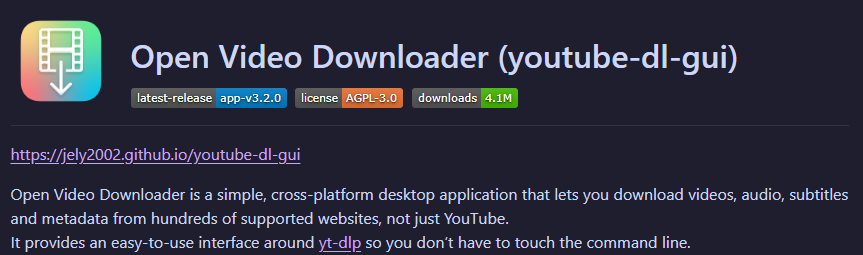
Open Video Downloader est une autre interface graphique populaire reposant sur yt-dlp. Il fonctionne lui aussi sous Linux, Windows et macOS.
Il propose davantage de réglages avancés, notamment pour les modèles de noms de fichiers, l’authentification, les résolutions et l’organisation de la file d’attente.
Parabolic possède de son côté une interface plus sobre et s’intègre particulièrement bien aux environnements Linux modernes. Son installation depuis Flathub, ses versions Windows et macOS ainsi que son extension Firefox en font une solution facile à conseiller.
Les deux projets restent intéressants. Parabolic convient surtout aux utilisateurs qui recherchent une interface directe, tandis qu’Open Video Downloader pourra davantage plaire à ceux qui souhaitent personnaliser précisément leurs téléchargements.
Pour récupérer occasionnellement une vidéo autorisée, extraire une piste audio ou archiver une playlist sans apprendre les nombreuses options de yt-dlp, Parabolic fait très bien le travail.
Sources et téléchargements :
Dépôt GitHub de Parabolic
Installer Parabolic depuis Flathub
Extension Parabolic pour Firefox
Open Video Downloader
Projet yt-dlp